Mục tiêu bài học
Nắm vững các bước chuẩn bị cần thiết và quy trình lắp đặt tuần tự các linh kiện cốt lõi (CPU, RAM, SSD, Tản nhiệt, Bo mạch chủ, PSU, GPU) vào vỏ máy, đồng thời hiểu về kỹ thuật quản lý cáp và cài đặt hệ điều hành ban đầu.
Mở đầu
Chào các bạn! Chúng ta đã trải qua quá trình nghiên cứu lý thuyết và lập kế hoạch lựa chọn linh kiện. Hôm nay, chúng ta sẽ chuyển sang giai đoạn thú vị nhất: Lắp ráp phần cứng.
Quá trình xây dựng một chiếc PC hay một hệ thống Máy tính Công nghiệp (IPC) cũng dễ dàng như việc ghép các mảnh LEGO, miễn là chúng ta tuân thủ các bước tuần tự và các nguyên tắc an toàn. Lắp đặt phần cứng cơ bản là việc biến danh sách linh kiện đã chọn thành một hệ thống hoạt động hoàn chỉnh.
Quy trình này đòi hỏi sự cẩn thận tuyệt đối, đặc biệt là khi xử lý các linh kiện nhạy cảm như CPU và RAM. Chúng ta sẽ bắt đầu từ việc chuẩn bị dụng cụ, sau đó lắp đặt các linh kiện nhỏ lên Bo mạch chủ trước khi gắn nó vào Vỏ máy (Case). Cuối cùng, chúng ta sẽ lắp các thành phần lớn hơn như GPU và PSU, và thực hiện quản lý cáp để đảm bảo luồng không khí hiệu quả.
Nội dung chính: Quy trình Lắp đặt (10 Bước)
BƯỚC 0: CHUẨN BỊ (PREPARATION)
Trước khi bắt tay vào lắp ráp, cần thực hiện các bước chuẩn bị đơn giản sau:
- Dụng cụ: Chuẩn bị một chiếc tuốc-nơ-vít từ tính (magnetic screwdriver).
- Quản lý Cáp: Chuẩn bị sẵn một số dây rút (zip ties) hoặc dây đai dán (velcro strips).
- Không gian: Thực hiện lắp ráp trên một bề mặt sạch, không dẫn điện (ví dụ: bàn gỗ).
- Đọc Hướng dẫn: Hãy đọc hướng dẫn sử dụng (manuals) của các linh kiện (đặc biệt là bo mạch chủ và vỏ máy) trước khi bắt đầu.
BƯỚC 1: LẮP ĐẶT CPU (CPU INSTALLATION)
CPU là một trong những thành phần nhạy cảm nhất, cần được lắp đặt trước khi gắn bo mạch chủ vào vỏ máy:
- Mở Socket: Mở chốt nắp socket CPU trên bo mạch chủ.
- Định vị: Căn chỉnh vết khía (notch) hoặc hình tam giác vàng trên CPU với các vết khía/dấu hướng dẫn trên socket. Cẩn thận đặt CPU vào bên trong socket (không thả tay).
- Khóa: Đảm bảo CPU được đặt đúng vị trí, sau đó khóa nắp socket lại. (Cảnh báo: Các chân socket CPU cực kỳ mong manh. Bất kỳ va chạm nhẹ nào cũng có thể làm cong chúng).

CPU socket installation
BƯỚC 2: LẮP ĐẶT BỘ NHỚ RAM (MEMORY INSTALLATION)
- Mở Chốt: Nhấn xuống các chốt khóa (lock tabs) nằm ở các đầu của khe cắm RAM.
- Kiểm tra Thứ tự: Kiểm tra thứ tự lắp đặt module bộ nhớ được nêu trong sổ tay bo mạch chủ (manual) để chạy Dual Channel (thường là khe 2 và 4).
- Lắp đặt: Căn chỉnh rãnh trên thanh RAM với mấu trong khe cắm. Đẩy module xuống đều cả hai đầu cho đến khi nghe thấy tiếng “click” khi các chốt giữ bật lên và khóa module lại.

RAM slot installation
BƯỚC 3: LẮP ĐẶT Ổ ĐĨA M.2 (M.2 DRIVE INSTALLATION)
Nếu bạn dùng SSD NVMe M.2, hãy lắp nó ngay bây giờ:
- Tháo tản nhiệt (nếu có): Tháo ốc của tấm tản nhiệt M.2 trên bo mạch chủ.
- Lắp ổ đĩa: Nhẹ nhàng lắp ổ đĩa M.2 vào đầu nối ở góc 30 độ.
- Cố định: Đẩy ổ đĩa xuống và cố định nó bằng một con vít nhỏ ở cuối thanh SSD (hoặc lắp lại tấm tản nhiệt).
BƯỚC 4: LẮP ĐẶT TẢN NHIỆT CPU (CPU COOLER INSTALLATION)
- Gắn tấm nền (Back-plate): Gắn tấm nền vào mặt sau của bo mạch chủ (nếu tản nhiệt của bạn yêu cầu).
- Keo tản nhiệt (Thermal Paste): Bôi một giọt keo tản nhiệt (cỡ hạt đậu) lên bề mặt CPU. (Lưu ý: Bôi quá ít hoặc quá nhiều keo đều có thể gây tiếp xúc kém).
- Gắn Tản nhiệt: Đặt bộ làm mát (quạt hoặc tản lỏng AIO) lên CPU.
- Siết Ốc: Cố định nó một cách đồng đều bằng cách siết chặt các vít đối diện nhau (theo hình chữ X) một cách dần dần để tránh làm hỏng CPU.
- Kết nối Nguồn: Cắm dây quạt của tản nhiệt vào chân cắm “CPU_FAN” trên bo mạch chủ.
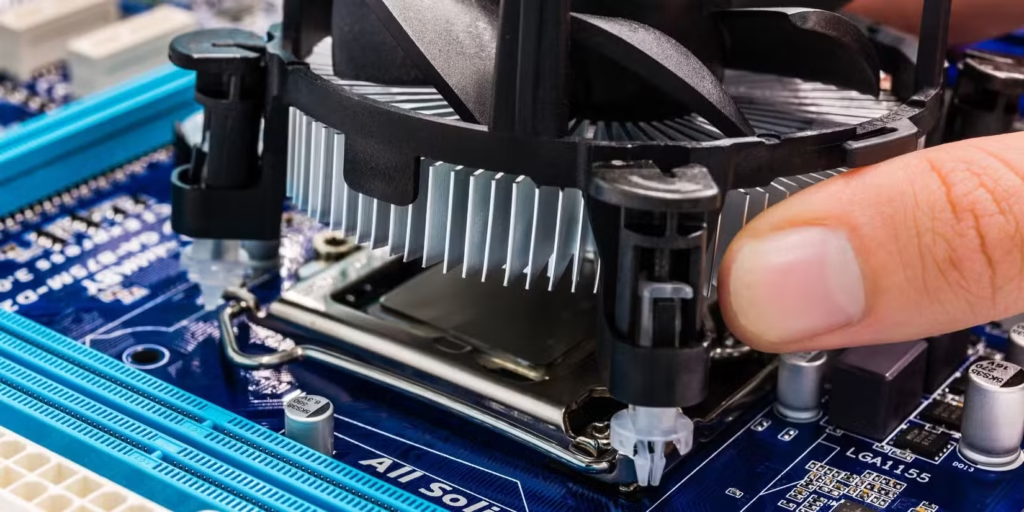
Install CPU cooler
BƯỚC 5: LẮP ĐẶT BO MẠCH CHỦ VÀO VỎ MÁY (MOTHERBOARD INSTALLATION)
- Lắp Tấm chắn I/O: Lắp tấm chắn I/O (I/O shield) vào mặt sau của vỏ máy (trừ khi bo mạch chủ của bạn đã có tấm chắn gắn sẵn).
- Lắp Ốc đệm: Vặn các ốc đệm (stand-offs) vào vỏ máy, căn chỉnh theo các lỗ trên bo mạch chủ.
- Cố định: Đặt bo mạch chủ vào vỏ máy, căn chỉnh các lỗ với ốc đệm. Cố định bo mạch chủ bằng tất cả các vít đi kèm.
BƯỚC 6 & 7: LẮP ĐẶT LƯU TRỮ (SATA) VÀ CARD ĐỒ HỌA (GPU)
- Lưu trữ SATA (SSD/HDD): Gắn ổ đĩa SATA (2.5″ hoặc 3.5″) vào khay ổ đĩa trong vỏ máy. Nối cáp dữ liệu SATA vào cổng SATA trên bo mạch chủ. (Cáp nguồn sẽ cắm ở bước sau).
- Card đồ họa (GPU):
- Tháo các giá đỡ PCI-e phía sau ra khỏi vỏ máy (tương ứng với vị trí khe cắm).
- Mở khóa khe cắm PCI-e (chốt nhựa) trên bo mạch chủ.
- Hạ card đồ họa vào vỏ máy và lắp thẳng vào khe PCI-e chính cho đến khi nghe tiếng “click”.
- Cố định card đồ họa vào mặt sau của khung máy bằng các vít đã tháo ra.
BƯỚC 8 & 9: LẮP ĐẶT NGUỒN (PSU) VÀ QUẢN LÝ CÁP
- Lắp PSU: Gắn Bộ nguồn (PSU) vào khung máy và cố định nó bằng vít.
- Kết nối nguồn Cốt lõi:
- Kết nối cáp nguồn 24-pin (cáp to nhất) vào bo mạch chủ.
- Kết nối cáp nguồn 8-pin (hoặc 4+4 pin) CPU vào bo mạch chủ (thường ở góc trên bên trái).
- Nếu có GPU rời: Kết nối cáp nguồn PCIe (6-pin hoặc 8-pin) vào card đồ họa.
- Kết nối cáp nguồn SATA vào các ổ cứng SSD/HDD SATA.
- Kết nối Bảng điều khiển phía trước: Nối các cáp nhỏ từ vỏ máy (Công tắc nguồn, Reset, đèn LED, USB, Audio) vào các chân cắm (pin header) tương ứng trên bo mạch chủ (tham khảo sách hướng dẫn).
- Quản lý cáp: Sử dụng dây rút (zip ties) để cố định các bó cáp thành bó chặt ở mặt sau của vỏ máy. Điều này giúp cải thiện luồng không khí và thẩm mỹ.
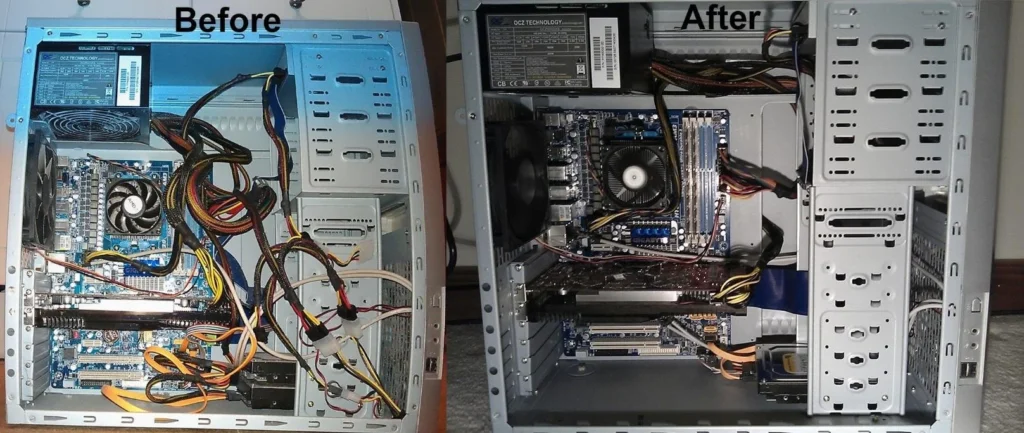
PC cable management
BƯỚC 10: CÀI ĐẶT HỆ ĐIỀU HÀNH (OS INSTALLATION)
Sau khi phần cứng đã được lắp ráp, bước cuối cùng là cài đặt hệ điều hành:
- Chuẩn bị USB: Dùng một máy tính khác để tạo USB cài đặt (ví dụ: Windows Installation Media Tool).
- Khởi động: Cắm USB vào cổng USB phía sau trên PC mới và bật máy.
- Thiết lập Khởi động: Truy cập BIOS/UEFI (thường nhấn phím DEL hoặc F2 khi khởi động) và ưu tiên trình tự khởi động từ USB.
- Cài đặt và Cập nhật: Tiến hành cài đặt Hệ điều hành. Sau khi cài đặt xong, hãy tải xuống và cài đặt trình điều khiển (drivers) mới nhất từ trang web của nhà sản xuất bo mạch chủ và GPU.
Tổng kết kiến thức
Dưới đây là bảng tóm tắt nhanh các kiến thức cốt lõi của bài học:
| Thứ tự ưu tiên |
Hành động |
Lưu ý quan trọng |
| 1. Chuẩn bị |
Tuốc-nơ-vít, mặt phẳng sạch. |
Đọc sách hướng dẫn của bo mạch chủ. |
| 2. Lắp trên Mainboard |
Lắp CPU, RAM, SSD M.2. |
Cẩn thận với chân socket CPU, cắm RAM đúng khe (2, 4). |
| 3. Lắp Tản nhiệt CPU |
Bôi keo tản nhiệt, vặn ốc chéo (X). |
Cắm dây quạt vào chân “CPU_FAN”. |
| 4. Lắp vào Vỏ máy |
Lắp Mainboard, GPU, PSU, ổ cứng SATA. |
Vặn ốc đệm (stand-offs) trước khi lắp mainboard. |
| 5. Kết nối cáp |
Cáp nguồn (24-pin, 8-pin CPU, PCIe) và cáp vỏ máy. |
Quản lý cáp (zip ties) để tối ưu luồng không khí. |
| 6. Cài đặt |
Cài đặt Hệ điều hành (OS) từ USB. |
Vào BIOS để chọn khởi động từ USB và cài đặt drivers. |
Liên hệ bài học sau
Xin chúc mừng, bạn đã hoàn thành Module 2! Bạn đã nắm được cách một hệ thống máy tính được lên kế hoạch và lắp ráp hoàn chỉnh. Module 3 sẽ đưa chúng ta vào thế giới Công nghiệp chuyên biệt, bắt đầu với các chuẩn truyền thông cấp thấp cần thiết cho tự động hóa.
Bài học tiếp theo sẽ là Bài 3.1: Giới thiệu về các Chuẩn Giao tiếp Nối tiếp RS (RS232, RS422, RS485).
Từ khóa SEO
hướng dẫn lắp ráp PC
quy trình lắp đặt phần cứng
cách lắp CPU
cách lắp RAM
cắm dây nguồn PC
quản lý cáp máy tính
cài đặt hệ điều hành
Kiểm tra nhanh kiến thức
Hãy xem các câu hỏi dưới đây và tự trả lời. Sau đó, nhấp vào “Bấm để xem đáp án” để kiểm tra.
Câu hỏi 1: Khi lắp đặt CPU, tại sao cần phải đặc biệt cẩn thận với các chân socket trên bo mạch chủ (hoặc chân CPU của AMD)?
- (A) Vì chúng dễ bị nóng chảy khi tiếp xúc với không khí.
- (B) Vì chúng được làm bằng vật liệu mềm, dễ bị cong và gây lỗi chức năng.
- (C) Vì chúng cần được bôi keo tản nhiệt.
- (D) Vì chúng phải được kết nối trực tiếp với PSU.
Bấm để xem đáp án và giải thích
Đáp án đúng là (B).
Giải thích: Chân socket (hoặc chân CPU) cực kỳ mỏng manh và dễ bị hỏng do va chạm nhẹ hoặc lắp sai chiều, dẫn đến việc bo mạch chủ/CPU không hoạt động.
Câu hỏi 2: Khi lắp đặt SSD NVMe dạng M.2, ổ đĩa cần được lắp vào đầu nối ở góc bao nhiêu độ trước khi được đẩy xuống và cố định bằng vít?
- (A) 90 độ
- (B) 180 độ
- (C) 45 độ
- (D) 30 độ
Bấm để xem đáp án và giải thích
Đáp án đúng là (D).
Giải thích: Ổ SSD NVMe M.2 cần được lắp nhẹ nhàng vào khe cắm ở một góc (khoảng 30 độ), sau đó mới ấn xuống và vặn vít cố định.
Câu hỏi 3: Mục đích chính của việc sử dụng dây rút (zip ties) để bó các bó cáp ở mặt sau vỏ máy (Quản lý cáp) là gì?
- (A) Để tăng tính thẩm mỹ và dễ dàng lắp đặt các thành phần khác.
- (B) Để giảm tổng công suất tiêu thụ điện của hệ thống.
- (C) Để cố định cáp thành bó chặt, giúp cải thiện luồng không khí bên trong vỏ máy.
- (D) Cả (A) và (C) đều đúng.
Bấm để xem đáp án và giải thích
Đáp án đúng là (D).
Giải thích: Quản lý cáp tốt giúp mặt trước thoáng đãng (thẩm mỹ) và quan trọng hơn là tối ưu hóa luồng không khí, giúp tản nhiệt hiệu quả.
Câu hỏi 4: Khi gắn Bộ nguồn (PSU), loại cáp nào trong số các cáp sau đây là cốt lõi và bắt buộc phải được kết nối với Bo mạch chủ để cung cấp năng lượng chính?
- (A) Cáp PCIe 16-pin (12VHPWR).
- (B) Cáp nguồn SATA.
- (C) Đầu nối nguồn 24-pin.
- (D) Cáp cắm quạt (Fan header).
Bấm để xem đáp án và giải thích
Đáp án đúng là (C).
Giải thích: Cáp 24-pin là cáp nguồn chính và lớn nhất, cung cấp điện cho toàn bộ bo mạch chủ. Cáp 8-pin (CPU) và PCIe (GPU) là các cáp nguồn phụ trợ quan trọng khác.
Câu hỏi 5: Theo hướng dẫn lắp đặt bộ nhớ, điều gì cho biết thanh RAM đã được lắp đặt thành công vào khe cắm trên bo mạch chủ?
- (A) Đèn LED trên RAM nhấp nháy màu xanh lá cây.
- (B) CPU tự động khởi động BIOS.
- (C) Nghe thấy tiếng “click” khi các chốt giữ ở hai đầu bật lên và khóa module lại.
- (D) Thanh RAM được đẩy vào ở góc 30 độ.
Bấm để xem đáp án và giải thích
Đáp án đúng là (C).
Giải thích: Tiếng “click” là dấu hiệu cho thấy các chốt giữ ở hai bên đã khóa thanh RAM vào đúng vị trí một cách an toàn.